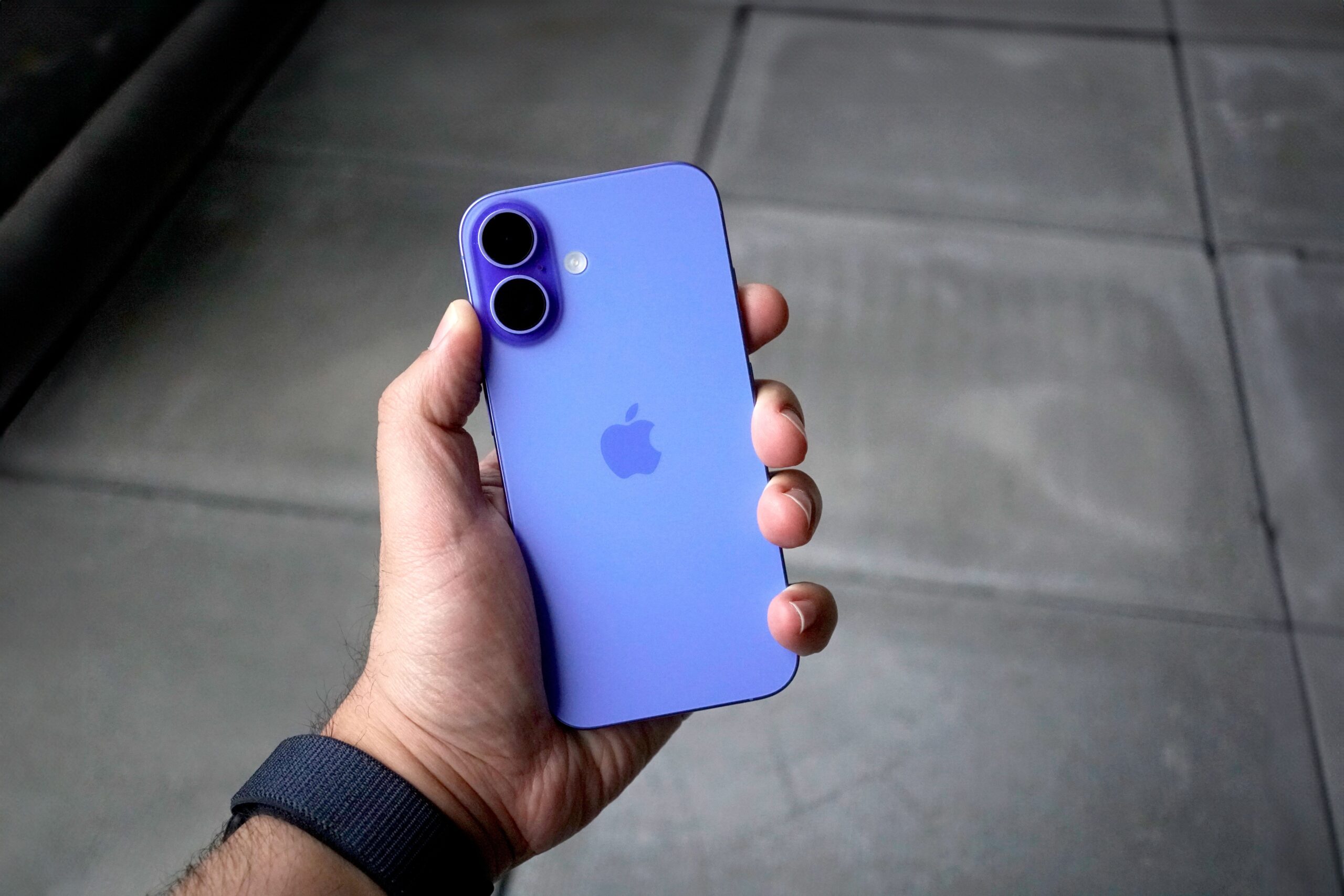
Владельцы старых iPhone обнаружили способ включить функции, о которых Apple предпочитает молчать. Экран, который не гаснет, как у флагманов за сто тысяч рублей, живые обои с анимацией и многооконный режим из iPad — всё это работает на обычных моделях. Причем никакого взлома не требуется.
Речь идет о приложении Nugget, которое разработал программист под псевдонимом LeminLimez. Это инструмент для разблокировки возможностей iOS, о которых Apple просто не рассказывает в официальных описаниях. Работает на компьютерах с Windows и macOS, а процесс настройки занимает буквально несколько минут.
Принцип работы строится на системных эксплойтах — уязвимостях в защите iOS, которые позволяют переконфигурировать файлы системы без традиционного джейлбрейка. По сути, программа обманывает операционку, заставляя ее думать, что у вас флагманская модель с продвинутым железом. При этом гарантия остается действительной, ведь технически вы не взламываете устройство.
Самая востребованная функция — Always-on Display, постоянно включенный экран с затемненными обоями и виджетами. Обычно она доступна только на моделях с дисплеями частотой 120 Герц, но с помощью Nugget ее можно активировать даже на iPhone 12, 13 или бюджетном SE с обычной IPS-матрицей. Правда, придется смириться с одним неудобством: перестанет работать разблокировка касанием экрана, зато появится кнопка питания для пробуждения.
Живые обои — еще одна фишка, которая в стандартной комплектации работает ограниченно. В штатном варианте iOS предлагает несколько стандартных вариантов, да и то только для экрана блокировки. С Nugget можно установить анимированные обои прямо на рабочий стол. Энтузиасты уже собрали целые коллекции: от классических водопадов из старых iPhone до обоев с героями популярных игр. Некоторые даже добавили интерактивность — при наклоне телефона картинка реагирует на акселерометр.
Dynamic Island, тот самый черный овал вокруг фронтальной камеры с анимациями, тоже поддается настройке. Если вас раздражают постоянные всплывающие уведомления, можно полностью отключить эту функцию. Выглядит непривычно, зато освобождается место в статус-баре. А для владельцев старых моделей с классической челкой есть возможность, наоборот, включить имитацию Dynamic Island — правда, смотрится это довольно странно.
Отдельного внимания заслуживает многооконность с iPad. Система позволяет запускать несколько приложений одновременно, переключаться между ними с помощью свайпов и даже менять размер окон. На маленьком экране телефона это не всегда удобно, но сама возможность впечатляет. В док можно добавить до семи приложений вместо стандартных четырех, а библиотека программ открывается точно так же, как на планшете.
Менее заметные, но полезные настройки включают отключение иконок Wi-Fi или батареи в статус-баре, изменение названия оператора на любое слово или даже эмодзи, скрытие ограничения AirDrop на десять минут и выключение автоматических обновлений системы. Для японских и корейских моделей iPhone есть возможность отключить обязательный звук затвора камеры, который не выключается стандартными средствами.
Особая тема — эффект Liquid Glass, полупрозрачное стеклянное покрытие элементов интерфейса, которое Apple представила в iOS 26. Многих пользователей оно откровенно раздражает: блики на иконках, движущиеся отражения в центре управления и анимация дыхания, которая выглядит как странное мерцание. Через Nugget можно отключить эти визуальные эффекты выборочно или полностью. Правда, если убрать стекло везде, в некоторых частях системы могут исчезнуть важные элементы интерфейса.
Технические ограничения стоит знать заранее. Приложение работает на версиях iOS от 17.0 до 18.1.1, а также частично поддерживает iOS 26.0 и 26.1. Но на более свежих версиях системы, таких как iOS 26.2 и 26.3 beta, некоторые ключевые функции уже не запускаются. Apple активно закрывает системные эксплойты в новых обновлениях, поэтому разработчики постоянно ищут новые способы обхода ограничений.
Процесс установки требует компьютера и около пяти минут свободного времени. Вот как это работает на практике.
Первым делом нужно скачать специальную команду для приложения «Команды» на iPhone. Эту команду можно найти в официальных инструкциях разработчика на GitHub. После загрузки откройте команду и запустите ее — система предложит выполнить несколько действий. Тапните по первой кнопке, затем по второй, после чего выберите пункт «Файл» в появившемся меню.
Дальше понадобится найти строку с названием «nscstring» и выделить весь текст, который там находится. Важный момент: не просто копируйте текст долгим нажатием, а обязательно нажмите кнопку «Поделиться», а уже оттуда выберите «Скопировать». Обычное копирование может не сработать из-за особенностей работы с системными файлами.
После этого вернитесь назад и нажмите «Окей». Откроется новое окно, где нужно выбрать «Сохранить файлы». Полученный файл передайте на компьютер любым удобным способом — через AirDrop, облачное хранилище или кабель. Этот файл содержит конфигурацию вашего устройства, которую Nugget будет редактировать.
Теперь на iPhone отключите функцию «Найти iPhone» в настройках. Зайдите в Apple ID, выберите «Локатор» и переведите переключатель в неактивное положение. После всех манипуляций функцию можно будет включить обратно, так что не переживайте — это временная мера для безопасного применения изменений.
На компьютере скачайте приложение Nugget с официального GitHub-репозитория разработчика LeminLimez. Программа доступна для Windows и macOS. После запуска Nugget нужно активировать режим разработчика — эта опция находится в настройках приложения. Система попросит подтверждение, соглашайтесь.
Теперь самое интересное — выбор настроек. В Nugget есть несколько основных разделов. Раздел «Mobile Gestalt» отвечает за крупные функции вроде Always-on Display и многооконности. Раздел «Status Bar» позволяет настроить строку состояния — скрыть иконки, изменить название оператора, заменить LTE на 5G. Раздел «PosterBoard» управляет живыми обоями — там можно загрузить готовые варианты или конвертировать собственные видео.
Потратьте пару минут на изучение доступных опций. Для начала лучше не включать всё сразу, а попробовать одну-две функции. Например, активируйте Always-on Display или установите живые обои. После выбора нужных параметров переходите в раздел «Применить» в верхней части окна.
В этом разделе выберите файл конфигурации, который вы сохранили с iPhone, и нажмите большую кнопку применения. Здесь начинается магия. При первом использовании iPhone задействует эксплойт через приложение «Книги». Система автоматически откроет это приложение и попросит найти любую бесплатную книгу в магазине. Скачайте первую попавшуюся — это необходимо для активации процесса.
Сразу после загрузки книги iPhone внезапно перезагрузится. Не пугайтесь — это нормальное поведение. Телефон может выдать сообщение об ошибке, на компьютере тоже могут появиться предупреждения. Всё это часть процесса. После перезагрузки устройство загрузится с уже применёнными настройками.
При повторном использовании Nugget возиться с приложением «Книги» больше не придётся. Изменения будут применяться быстро и без лишних действий. Можно экспериментировать с разными настройками, включать и выключать функции по желанию.
Если что-то пошло не так или результат не понравился, вернуть всё обратно просто. Зайдите в настройки iPhone, выберите «Основные», затем «Перенос или сброс iPhone» и нажмите «Сбросить все настройки». Большинство применённых твиков исчезнут, и система вернётся к стандартному виду. Полная переустановка iOS через компьютер тоже сработает, но это более радикальный метод.
Разработчики честно предупреждают о рисках. В редких случаях неправильные настройки могут привести к циклической перезагрузке, когда телефон постоянно включается и выключается. Поэтому перед экспериментами рекомендуется сделать резервную копию данных. Apple официально не поддерживает такие модификации, и если что-то пойдет не так, в сервисном центре могут попросить сначала удалить все настройки.
Сообщество энтузиастов продолжает развивать инструменты кастомизации. Один из известных разработчиков, вьетнамский программист Нгуен, даже умудрился запустить терминал macOS на iPhone 10S Max, который официально не поддерживает iOS 26. Он же создал эмуляторы iOS для Windows, Linux и Mac, показывая, что границы между платформами становятся все более условными.
История с Nugget поднимает вопрос о политике Apple в отношении обновлений. Компания поддерживает устройства по пять-семь лет, что выгодно отличает ее от большинства производителей Android-смартфонов. Но при этом искусственно ограничивает функции на старых моделях, даже если железо позволяет их запустить. К примеру, iPad Pro 10.5 второго поколения с процессором A10X не получил iPadOS 18, хотя обычный iPad 7 с более слабым чипом A10 обновление получил. Энтузиасты уже установили новую систему на «забытую» модель, доказав абсурдность ограничений.
Если вы решите попробовать Nugget, помните о балансе между любопытством и осторожностью. Скачивайте приложение только с официального GitHub-репозитория разработчика, внимательно читайте инструкции и делайте бэкап перед внесением изменений. Неофициальные сборки могут содержать вредоносный код, а неправильные настройки способны временно вывести телефон из строя.
Явление таких инструментов показывает, что пользователи хотят больше контроля над собственными устройствами. Apple строит безопасную и стабильную экосистему, но иногда эта безопасность оборачивается излишней закрытостью. Nugget находится в серой зоне между официальными настройками и полноценным взломом, предлагая компромисс для тех, кто хочет выжать максимум из своего iPhone без потери гарантии.
Подробнее о технологических трендах и практических лайфхаках читайте в нашем телеграм-канале Digital Report, где мы разбираем самые интересные новости из мира гаджетов и софта.